Wordの変更履歴を完全削除する方法!非表示の罠と安全な消去手順
社外へ企画書や契約書を送付した際、Word(ワード)の変更履歴や内部コメントが残っていたことで、値下げ交渉の裏事情や生々しい修正経緯が取引先に筒抜けになってしまうトラブルが後を絶ちません。2026年のビジネス現場においても、ツールの進化に伴い画面上は見えなくなっているだけで、ファイル内部には過去の編集ログがそのまま保持されているケースが多発しています。
「表示を変更したから大丈夫」という思い込みこそが、重大な情報漏洩を引き起こす最大の要因です。相手に不要な情報を渡さず、確実に安全な状態でドキュメントを共有するためには、変更履歴の「非表示」と「削除」の決定的な違いを理解し、正しい手順でデータを消去しなければなりません。本稿では、社外送信前に必須となる一括削除の完全手順と、プロが実践するセキュリティ対策を徹底解説します。
📌 【この記事の重要ポイントまとめ】
- 要点1:表示を「変更履歴なし」に変えても履歴は残っており、相手がファイルを開くと再表示されるリスクがある。
- 要点2:完全に消去するには「校閲」タブから変更箇所をすべて反映(または元に戻す)し、コメントを一括削除する手順が必須。
- 要点3:送信直前に「ドキュメント検査」を実行して作成者情報や非表示データを一掃し、PDF化して確定させることが鉄則。
【実態と危険性】「非表示」にしただけでは消えていない?相手に履歴が見える根本原因
ビジネスシーンで最も頻発するミスのひとつが、変更履歴の非表示と削除の違いを混同してしまうことです。画面上で赤い取り消し線や吹き出しが消えたからといって、データそのものが抹消されたわけではありません。
Wordの表示モードを「すべての変更履歴/コメント」から「シンプルな変更履歴」や「変更履歴なし」に切り替えると、一見すると修正が完了したクリーンな文書に見えます。しかし、これはあくまで作業者のPC画面上で一時的に見えなくしているだけの表示設定に過ぎません。
ファイルをそのままメール添付やクラウド共有で送付した場合、受信側がWordでファイルを開いて表示モードを切り替えたり、相手のデフォルト設定が「すべての変更履歴」になっていたりすると、隠していたはずの修正箇所や削除したテキストが鮮明に浮かび上がります。これが、相手に履歴が見える原因の典型的なパターンです。
情報システム部門やセキュリティ監査機関の調査報告でも、誤送信インシデントの約3割が「メタデータや変更履歴の消し忘れ」に起因していると指摘されています。社内のやり取り、担当者間の愚痴、クライアントには見せられない原価計算のメモなどを完全に消し去るには、表示を変えるのではなく、ファイル構造から履歴データを物理的に消去する処理を行わなければなりません。
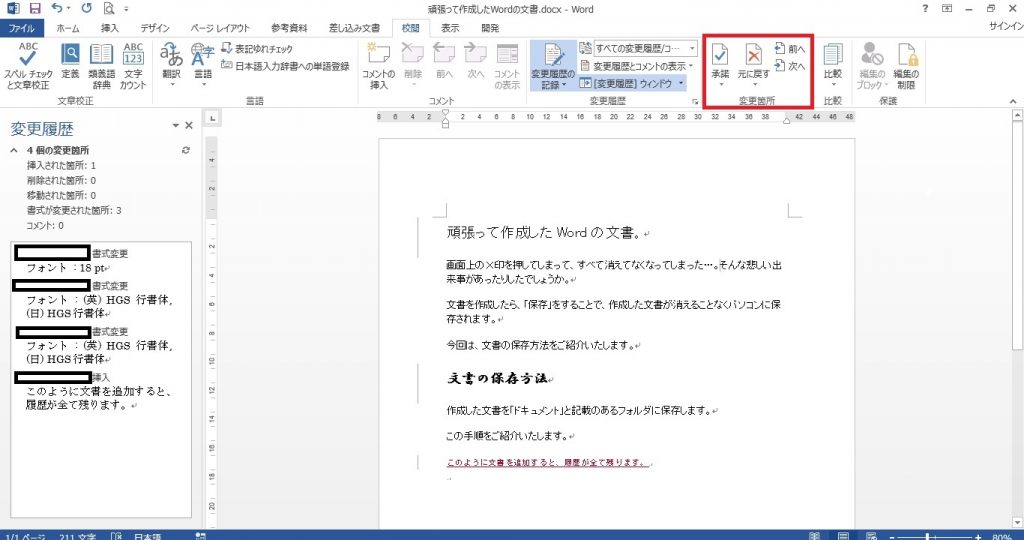
【図解手順】Word変更履歴の一括削除と変更箇所のすべてを反映させる確実な操作法
ファイルを完全に初期化し、履歴のない「最終版」に仕上げるための標準操作を解説します。作業はすべて上部のリボンメニューにある校閲タブの使い方をマスターすることで完結します。
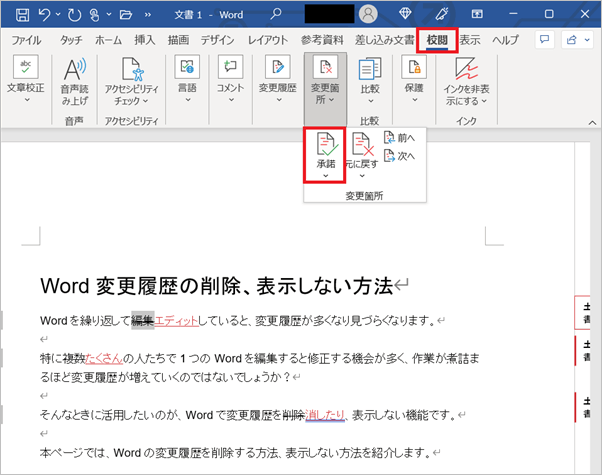
修正内容を文書に正式採用する場合は、Word変更履歴の承諾手順に沿って処理を進めます。これにより、修正後のきれいな文章だけが残り、変更の記録が完全にクリアされます。
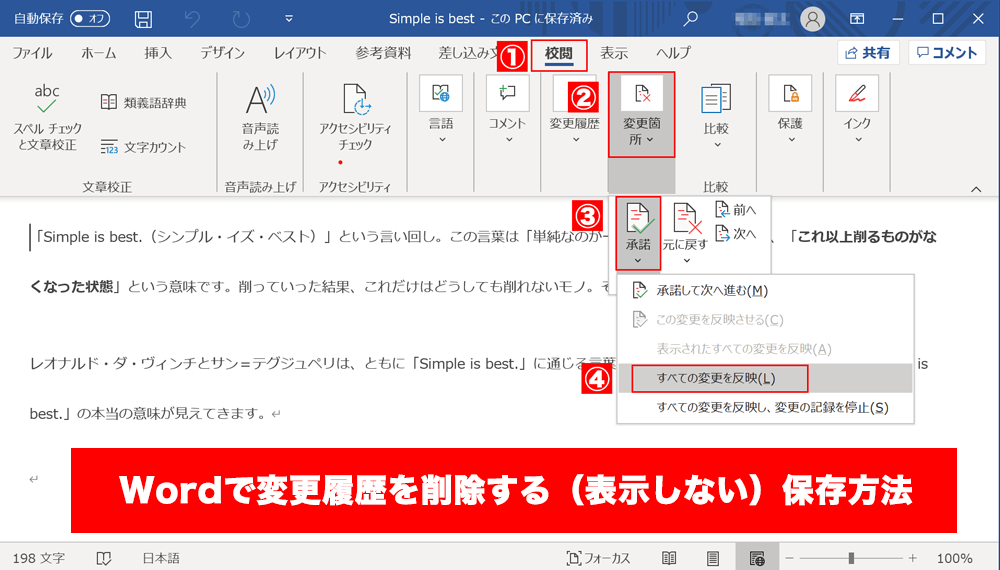
【変更履歴を一括反映・承諾する手順】
- Word上部の「校閲」タブをクリックします。
- 「変更の追跡」グループにある「承諾」ボタンの下側(▼マーク)をクリックします。
- メニューから「すべての変更を反映」(または「すべての変更を反映し、変更の追跡を停止」)を選択します。
もし、他者からの修正提案を却下して元の文章に戻したい場合は、「元に戻す」ボタンの▼をクリックし、すべての変更を元に戻すを選択してください。いずれの場合も、Word変更履歴の一括削除を行うことで、ドキュメント内のすべての編集フラグが確定状態へと移行します。
続いて、文中に残されたメモや指示出しを消去するWordコメントの削除を行います。
【コメントを一括削除する手順】
- 「校閲」タブの「コメント」グループにある「削除」ボタンの▼をクリックします。
- 「ドキュメント内のすべてのコメントを削除」を選択します。
最後に、今後の入力で再び履歴が記録されないよう、Word校正機能の解除(「変更履歴の記録」アイコンがオフになっているかの確認)を行えば、編集データ自体のク滅作業は完了です。
【比較検証】変更履歴・機密情報を消去する主要4手法の安全性データ
Word文書を安全に社外へ渡すための手法にはいくつかのアプローチが存在します。それぞれの手法における確実性とリスク度を客観的に比較・検証しました。
| 処理手法 | 残存リスク・確実性 | 推奨される利用シーン | 編集部の見解・評価 |
|---|---|---|---|
| 表示を「変更履歴なし」に変更 | 極めて危険(履歴残存率100%) 受信側でワンクリック再表示が可能 | 社内での一時的な閲覧時のみ | 社外送信用としては絶対に使用禁止。事故の主因となる誤った運用です。 |
| 校閲タブからの全反映・コメント削除 | 高(本文の履歴は完全消去) ただし作成者情報・プロパティは残る | Word形式(.docx)で再編集を依頼する場合 | 基本の必須手順。編集可能なファイルを渡す際の最低限のセキュリティラインです。 |
| ドキュメント検査の実行 | 最高(本文・メタデータ共に消去) 隠しテキストや個人情報も一括排除 | 役員提出書類、重要契約書、社外向け公式文書 | プロ推奨。プロパティに刻まれた過去の作成者名や社内パスも完全に遮断できます。 |
| PDF形式へのエクスポート | 最高(変更履歴の復元不可) Word側で履歴反映後に変換することが前提 | 見積書、請求書、確定版の報告書提出 | 編集不要な文書における最終防壁。改ざん防止と安全性を兼ね備えた標準フォーマットです。 |
【プロのセキュリティ対策】社外送信前に必須!「ドキュメント検査」による個人情報の完全削除
本文の変更履歴やコメントを消去しても、ファイルの「プロパティ情報」には、過去にドキュメントを編集した歴代担当者の氏名、企業名、作成日時、ファイルの保存場所(社内サーバーのパス構造など)が記録されています。これらを一掃するのが、Word標準の「ドキュメント検査(ドキュメント インスペクター)」機能です。
【個人情報の完全削除を行うドキュメント検査の手順】
- 画面左上の「ファイル」タブをクリックし、「情報」を選択します。
- 「問題のチェック」ボタンをクリックし、「ドキュメントの検査」を選択します。
- 検査項目の確認ダイアログが表示されたら、「コメント、改訂履歴、バージョン」「ドキュメントのプロパティと個人情報」などにチェックが入っていることを確認し、「検査」をクリックします。
- 検出された項目に表示される「すべて削除」ボタンをクリックします。
- ファイルを上書き保存します。
この処理を行うことで、文書内に見えない形で埋め込まれていたメタデータがすべて剥離され、真正のホワイトペーパーとして安全に出力できるようになります。
さらに安全性を万全にするなら、PDF保存での履歴消去を組み合わせるのが鉄則です。変更履歴をすべて承諾し、ドキュメント検査を終えた状態で「ファイル」>「エクスポート」>「PDF/XPSの作成」を実行すれば、履歴データがバイナリレベルで切り離され、第三者が元の修正ログを復元することは技術的に不可能となります。
【実態検証】知恵袋やSNSで多発する「変更履歴トラブル」の生々しい告発と現場のリアル
ネット上の質問サイトやSNS(旧Twitter・5ch等)を調査すると、変更履歴の消し忘れに起因する深刻なトラブル体験談が数多く投稿されています。
【現場から報告されている主なインシデント事例】
- コンペ提案書での失態:クライアントに提出した企画書の変更履歴に「この要件はブラフなので工数を削って見積もりを盛る」という社内ディレクターの指示コメントが残っていた。
- 契約交渉の破綻:業務委託契約書のWordファイルを送付したところ、相手側の法務担当者に「妥協案:最低ラインは〇〇万円まで値引き可能」という内部協議の打ち消し線が筒抜けになっていた。
- 前任者の個人情報流出:自治体向けの申請書類のプロパティから、数年前に退職した外部ライターのフルネームと個人PCのフォルダ名が露見した。
これらの告発に共通しているのは、「自分が見ている画面=相手が見る画面」だと錯覚していた点です。特に複数人で同時編集を行ったファイルや、過去の別案件のフォーマットを流用して作成したファイルは、過去のゴミデータが蓄積しやすいため、極めて高い警戒が必要です。
一般に知られていない盲点とネットの誤解|「名前を変えて保存」では消えない
オフィスワークの現場では、時として誤ったセキュリティ知識が「裏技」として語り継がれていることがあります。代表的な誤解を是正しておきましょう。
誤解①:「名前を付けて別名保存すれば履歴は消える」
これは完全な誤信です。ファイルを別名で保存しても、内部の履歴ログや作成者メタデータは一新されることなく、そのまま新しいファイルへ引き継がれます。
誤解②:「全テキストをコピーして新規ファイルに貼り付ければ安全」
通常の貼り付けを行うと、文章スタイルや埋め込みオブジェクトとともに、不可視のメタ情報や未解決の校正情報が一部引き継がれる恐れがあります。テキストだけを抽出したい場合は「テキストのみ保持」で貼り付ける必要がありますが、レイアウトが崩れるため実務的ではありません。
【プロの結論】安全にドキュメントを共有できる人と事故を起こす人のチェックリスト
組織における情報漏洩を防ぐためには、個人のスキルに頼るだけでなく、明確な送付基準を運用に組み込むことが不可欠です。
▼ 安全に共有できる人の特徴
・修正作業の終了時に、必ず「すべての変更を反映」を実行している
・社外へWord(.docx)形式で送る明確な理由がない限り、PDF形式へ変換して送付している
・送信直前に「ドキュメント検査」を実行するルーティンが定着している
▼ 事故を引き起こしやすいリスクのある人の特徴
・「変更履歴なし」の表示切り替えだけで作業完了と思い込んでいる
・過去の別案件のファイルを「名前を変更」しただけで使い回している
・校閲タブの「変更履歴の記録」がオンになったまま相手に送信している
【word 変更 履歴 削除】に関するよくある質問(FAQ)
Q1:相手に送信した後に変更履歴が残っていたことに気づいた場合、取り消す方法はありますか?
A1:一度メール添付などで相手の手元に渡ってしまったローカルファイル(.docx)の履歴を、送信側から遠隔で削除することは不可能です。もしMicrosoft 365のOneDriveやSharePointの「リンク共有」で送信した場合は、直ちに共有リンクのアクセス権限を停止・削除することで閲覧を遮断できます。メール送信済みの場合は、速やかに正しいファイルに差し替える旨を連絡するなどの危機対応が必要です。
Q2:Mac版のWordでもWindows版と全く同じ手順で完全削除できますか?
A2:はい、基本的な流れは同様です。Mac版Wordでも「校閲」タブから「承諾」>「すべての変更を反映」および「コメント」>「すべてのコメントを削除」が実行できます。また、「ツール」メニューの「個人情報の保護」から、保存時にドキュメントから個人情報を自動削除する設定も可能です。
Q3:変更履歴だけを消して、コメントだけを相手に残して渡すことはできますか?
A3:可能です。「校閲」タブの「承諾」>「すべての変更を反映」を実行すると、文章の変更履歴のみが確定・消去され、挿入されているコメント吹き出しはそのまま残ります。社外の共同制作者にフィードバックメモだけを伝えたい場合に有効な手法です。
まとめ:送付前の「3ステップ確認」で情報漏洩リスクをゼロにする
Wordの変更履歴は、チーム内の推敲プロセスを円滑にする強力なツールである反面、一歩扱いを誤れば企業の信用失墜や交渉決裂を招く諸刃の剣です。社外に文書を提出する際は、単に見栄えを整えるだけでなく、内部データの完全な消去を業務フローとして義務付ける必要があります。
送付前には必ず以下の「3ステップ確認」を徹底してください。
- 校閲タブで「すべての変更を反映」および「すべてのコメントを削除」を実行する
- ファイルメニューの「ドキュメント検査」で個人情報・プロパティを完全消去する
- 編集が不要な文書は必ず「PDF形式」に変換して最終確定版として送付する
この基本手順を習慣化することが、デジタルワークスペースにおける最高の自己防衛策となります。本稿の手順を参考に、今すぐ安全なドキュメント作成環境を整えてください。 (出典: word 変更 履歴 削除(Yahoo!ニュース))
情報を整理して届けることが得意なWebディレクター。ユーザー視点に立った記事作成を目指しています。
