サロンボードPC版完全ガイド!ログイン不具合の解決策と活用術
美容室やネイル・アイラッシュサロンの現場において、基幹インフラとして欠かせない予約・顧客管理システム「SALON BOARD(サロンボード)」。ホットペッパービューティーと直結したリアルタイムの集客プラットフォームであり、売上集計から会計までを一手に担う存在です。日常業務の効率を最大化するには、大画面で全体状況を把握できるパソコンでの運用が欠かせません。
一方で、現場のサロンスタッフやオーナーからは「突然ログイン画面が開かなくなった」「アプリ版とPC版で操作できる機能が異なり混乱する」といった声も頻繁に聞かれます。日々のサロンワークを円滑に進めるため、2026年現在の最新システム要件を踏まえたトラブル解決手順と、売上を伸ばすための実戦的な操作テクニックを余すところなく解説します。
📌 【この記事の重要ポイントまとめ】
- 要点1:PC版ログイン不能の主な原因は「ブラウザのキャッシュ肥大」「拡張機能の干渉」「セキュリティ設定」にあり、シークレットウィンドウや推奨環境の確認で即座に復旧可能です。
- 要点2:アプリ版に比べ、PC版は「売上集計・高度な顧客カルテ管理・詳細な予約台帳の組替」など経営直結の機能が網羅されており、サロンのバックオフィス業務に必須です。
- 要点3:ホットペッパービューティー管理画面とのスムーズな連動を保ち、トラブル時のパスワード再設定手順や複数スタッフ運用のルールを定めておくことがサロンDXの成功要因となります。
【2026年最新】サロンボードPC版ログイン不可の驚くべき原因と解決策
サロンワークの朝礼時や営業中、サロンボードPC版ログイン画面が開かないトラブルは、予約受付の機会損失やレジ会計の遅延に直結する深刻な問題です。「IDとパスワードは合っているはずなのに弾かれる」「ログインボタンを押しても白い画面のままフリーズする」という場合、システム障害以外にもクライアントPC側の環境起因によるものが大半を占めています。
現場取材やサポート窓口の報告から判明している、代表的なログインできない原因と即効性のある対処手順を整理しました。
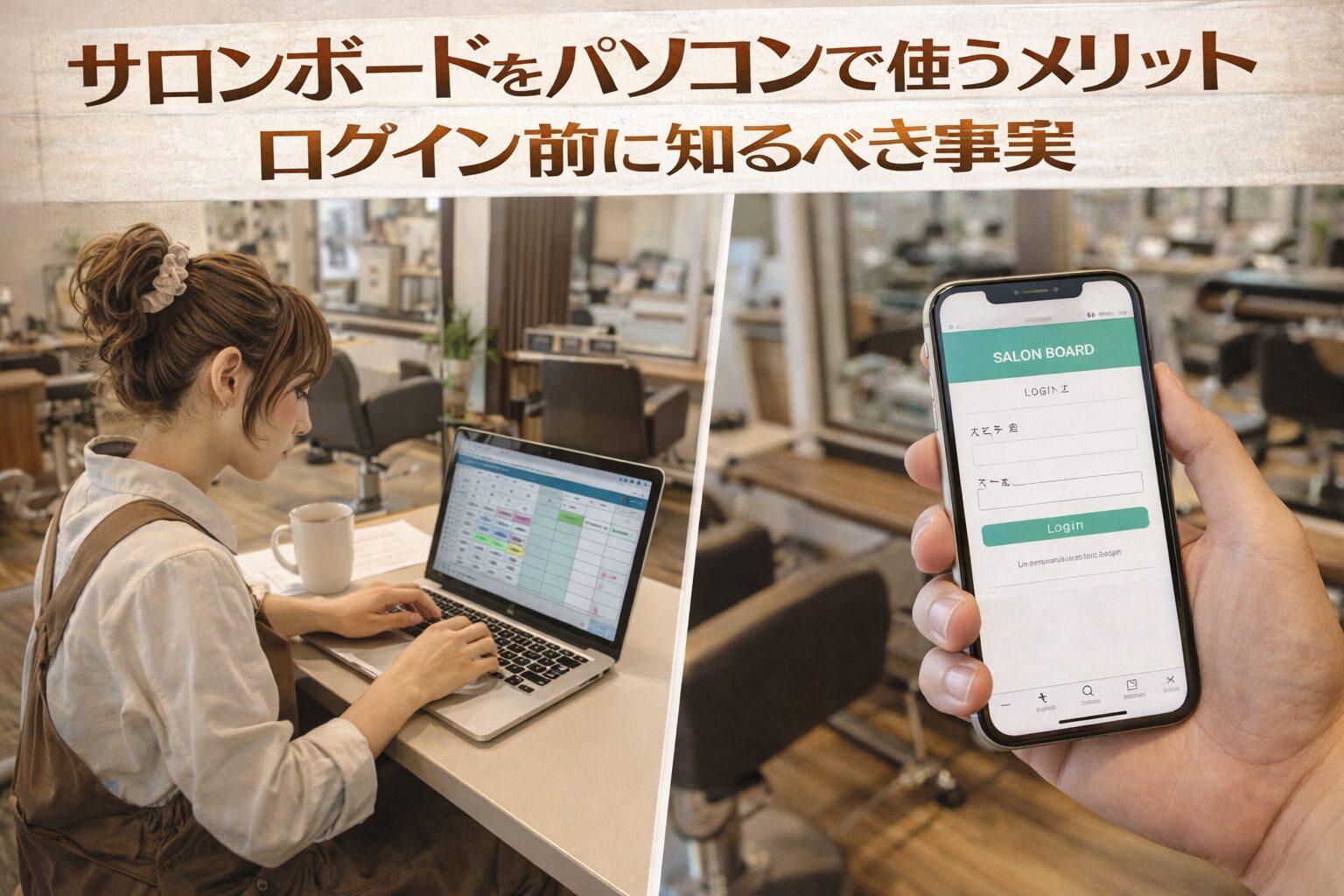
まず疑うべきは推奨ブラウザ環境のズレとキャッシュの蓄積です。サロンボードはWebブラウザ上で動作するクラウドシステムであり、Google ChromeやMicrosoft Edge、Safariの最新バージョンに最適化されています。長期間ブラウザを起動したままにしていると、古いCookieやキャッシュデータが干渉し、セッションエラーを引き起こします。
具体的な画面が開かない時の対処法としては、以下のステップを順番に試すのが鉄則です。
- ブラウザのシークレットモード(プライベートブラウズ)で開く:拡張機能やキャッシュの影響を排除してログインできるか確認します。これで開く場合は、通常モードのキャッシュクリアを行えば解決します。
- ブラウザのキャッシュおよびCookieの全期間削除:設定メニューから一時ファイルを削除し、ブラウザを完全再起動します。
- 広告ブロック等の拡張機能の一時停止:ポップアップブロック機能が、サロンボードの認証スクリプトを誤検知してブロックしているケースが増加しています。
- リクルートID連携と多要素認証の確認:セキュリティ強化に伴い、登録メールアドレスへの認証コード送信が求められる場合があります。迷惑メールフォルダや別アドレスに届いていないか確認しましょう。
パスワード自体を忘れてしまった場合は、ログイン画面下部の「パスワードをお忘れの方」リンクからパスワード再設定方法を実行します。登録電話番号またはメールアドレス宛てに再設定用URLが即時送付されるため、営業開始前の限られた時間でも数分でリカバリーが可能です。
アプリ版との機能比較|PC版を選ぶべき決定的な理由
iPadやスマートフォンで利用できるサロンボードアプリは、施術席でのカルテ確認や手軽な予約確認に優れています。しかし、バックオフィスでの経営分析や細やかな予約シフト調整においては、大画面とキーボード操作を前提としたPC版が圧倒的な優位性を誇ります。単なる画面サイズの違いにとどまらず、扱えるデータの粒度や連携機能の幅に明確な差が設けられています。
日々のサロン運営におけるアプリ版との機能比較を以下の表にまとめました。
| 機能項目 | サロンボード PC版 | サロンボード アプリ版(タブレット/スマホ) | 編集部の見解・実務上の推奨 |
|---|---|---|---|
| 予約一括管理システム | 全スタッフ・全ブースのタイムラインを俯瞰。ドラッグ&ドロップで即座に予約枠変更が可能。 | スクロールや画面切り替えが必要。直感的な微調整にはやや制約あり。 | サロン全体の予約コントロールやダブルブッキング防止にはPC版が必須。 |
| 顧客台帳カルテ機能 | 過去の来店履歴、詳細な施術メモ、購買履歴の一覧表示とタイピングによる高速入力。 | 手書きメモや施術前後の写真保存に特化。セット面での接客に適している。 | 接客中はタブレットで写真撮影、営業後の詳細な履歴整理はPC版という使い分けが最適。 |
| POSレジ会計連携・売上集計 | 日計・月計表のCSVダウンロード、メニュー別・スタイリスト別の多角的な売上分析。 | 日々の基本会計処理とレシート印刷が中心。詳細なクロス集計は不可。 | 月次決算や税理士提出用データ作成、リピート率分析にはPC版が不可欠。 |
| ホットペッパービューティー管理画面連動 | クーポン設定、ブログ投稿、スタイル写真の一括アップロード、特集枠の編集に対応。 | 簡易的なブログ更新や即時予約枠のブロックなど、一部機能に限定。 | 集客用コンテンツの本格的な作り込みやSEO対策はPC版で行うのが業界標準。 |
このように、予約一括管理システムとしての実力値や経営データの集計精度を考慮すると、店舗の受付カウンターやバックオフィスには専用PCを常設しておくことが、業務効率化の観点から強く推奨されます。
【実態検証】利用者の生の声と現場目線で見えたリアル
全国のサロン現場や美容系コミュニティを調査すると、サロンボードPC版の使い勝手に関して、賞賛の声と同時に現場特有の苦悩が浮き彫りになっています。
SNSや業界掲示板に寄せられた実際の声を検証すると、以下のような実情が確認できます。
「朝一番、予約表を確認しようとしたら画面が真っ白のまま固まり、電話予約の対応がパニックになった。結局、Edgeのアップデートが原因だったようで、Chromeに切り替えたら一瞬で開いた」(都内ヘアサロン店長)
「セット面でiPadを使ってカルテを書き、フロントのPCでPOSレジ会計連携を処理する流れに落ち着いている。PCの大画面だと、スタッフごとの空き時間が一目でわかるので飛び込みのお客様を逃さなくなった」(アイラッシュサロンオーナー)
「ホットペッパービューティー管理画面のクーポン作成やブログ更新は、写真の画角調整や長文タイピングが必要なのでスマホやアプリでは無理。PC版がないと集客施策が回らない」(ネイルサロン経営者)
現場のリアルな声から見えてくるのは、「閲覧・接客ツールとしてのタブレット」と「統括・管理ツールとしてのPC版」の明確な役割分担です。どちらか一方に偏るのではなく、それぞれの強みを理解して運用しているサロンほど、レセプション業務の滞留や予約ミスを防ぐことに成功しています。

一般に知られていない盲点とネットの誤解
Web上やサロンスタッフの間で信じられている言説の中には、一部誤解や旧バージョンの仕様が混ざっているケースが散見されます。無用なトラブルを防ぐために、よくある3つの誤解を正しくアップデートしておきましょう。
誤解1:「サロンボードはタブレットアプリだけで全業務が完結する」
開業準備中のオーナーに多い誤解ですが、結論から言えば不十分です。日常の会計や予約の確認だけであればアプリでも対応可能ですが、スタッフごとのシフト設定、細かな指名料の設定、クーポンの露出順位調整、月次売上のCSV出力などはPC版のUIでしか操作できない項目が多数存在します。完全ペーパーレス・PCレスを目指す場合でも、店舗管理用としてノートPCを1台確保しておくのが安全です。
誤解2:「ブラウザを開き直せば自動的にセキュリティログアウトされる」
タブを閉じただけではセッション情報がサーバー上に保持され、第三者が同一端末を開いた際に顧客の個人情報や売上データが閲覧できてしまうリスクがあります。特に複数スタッフが共用する受付PCでは、業務終了時に必ず明示的な「ログアウト」処理を行うか、ブラウザの終了時にCookieを破棄するセキュリティ設定を徹底することが求められます。
誤解3:「他社ポータルサイトの予約も自動で完全同期される」
サロンボードはホットペッパービューティーと完全にリアルタイム連動していますが、他社予約ポータルや自社ホームページの予約システムと連携させるには、適切な外部連携機能や手動での予約枠ブロックが必要です。「連携しているから放置して大丈夫」と思い込んでいると、ダブルブッキングの引き金になるため注意が必要です。
【プロの結論】サロンDXを成功させる運用の判断基準
デジタルツールの導入において最も重要なのは、ツールそのものの機能ではなく「現場スタッフがストレスなく使い続けられる仕組みづくり」です。心理学的な視点からも、操作性の不一致や突発的なログインエラーはスタッフの認知的負荷(ストレス)を高め、接客クオリティの低下や離職リスクを引き起こす要因となります。
サロンボードPC版の活用度を高めるための導入・運用判断基準を提示します。
PC版を主軸として徹底活用すべきサロンの条件
- スタッフ数が3名以上の中規模・大規模サロン:複雑な予約台帳の組替や指名状況の把握、ブース管理をミスなく遂行するため、大画面での常時表示が必須となります。
- リピート率改善・顧客カルテ分析に注力したいサロン:過去の来店周期や単価推移をグラフィカルに分析し、失客防止のDM配信や販促を打つにはPC版の機能が不可欠です。
- 複数メニューの組み合わせやセット施術が多い業態:施術時間枠の微調整や担当者の掛け持ちシフトを視覚的にコントロールするのに適しています。
タブレットアプリ主軸+PC版を補助とする運用で十分なサロンの条件
- 完全プライベート・マンツーマンの個人サロン:顧客の同時進行が発生せず、セット面でのコミュニケーションに重きを置く場合は、iPad等のタブレット端末1台で業務の大半をカバー可能です。ただし、月末の帳簿締めや確定申告用データの抽出時にはPC環境を推奨します。
2026年最新操作マニュアルの整備とともに、スタッフ全員が共通のトラブル対処法を把握しておくことが、組織全体のレジリエンス(回復力)を高める鍵となります。
【サロンボードPC版】に関するよくある質問(FAQ)
Q1:サロンボードPC版のログイン画面URLをブックマークしてもエラーになるのはなぜですか?
A1:ログイン後の画面や、一時的なセッション情報が含まれたURLをブックマークしていることが原因です。ブックマークを作成する際は、必ず公式サイトの正規トップページ、または初期ログイン画面のURL(パラメータが含まれていない状態)を登録してください。
Q2:パソコンを新しく買い替えた場合、特別な移行手続きは必要ですか?
A2:サロンボードはクラウド型システムのため、端末側へのデータ移行作業は不要です。新しいPCのブラウザから公式サイトにアクセスし、既存のログインIDとパスワードを入力するだけで、直前までの全データ(顧客台帳、予約状況、売上履歴)をそのまま引き継いで利用できます。
Q3:スタッフごとにPC版の閲覧・操作権限を制限することはできますか?
A3:可能です。管理者アカウントからスタッフ個別のアカウントを発行し、「売上管理の閲覧不可」「顧客情報の編集権限のみ」といった権限付与を設定できます。個人情報保護や内部不正防止の観点からも、全員が管理者IDを共用するのではなく、個別IDでの権限運用をおすすめします。
まとめ:今後の動向と失敗しないための判断基準
サロンボードPC版は、単なる予約受付ツールを超え、店舗の売上最大化とバックオフィス業務の自動化を支える司令塔です。ログイン障害や画面フリーズといったトラブルの多くは、推奨ブラウザ環境の遵守やキャッシュクリアといった基礎的な知識で未然に防ぐことができます。
接客の現場ではタブレットの機動性を活かしつつ、経営管理や予約コントロール、詳細な顧客台帳カルテ機能の更新にはPC版をフル活用するハイブリッドな体制こそが、サロンDX時代の最適解です。日々のオペレーションを見直し、より強固で効率的な店舗運営を実現していきましょう。 (出典: サロン ボード pc 版(Yahoo!ニュース))
毎日更新されるトレンド情報を分析・発信中。役立つ裏技やおすすめ情報を分かりやすく紹介します。
